写真や動画、大容量のアプリケーションを保存していないにもかかわらず、Macの空き容量が急激に減少し、警告画面が表示されて困惑するケースが後を絶ちません。設定画面のストレージ項目を確認すると、「システムデータ」や「その他」のカテゴリが数十GBから数百GB規模で占拠している光景を目にしたことがある方も多いはずです。
この不可解なストレージ圧迫を引き起こす最大の要因こそ、macOSのファイルシステムが水面下で生成している「APFSローカルスナップショット」です。本稿では、バックアップ機能と深く結びついたスナップショットの構造をはじめ、肥大化の真相からターミナルや標準ツールを活用した安全な削除・復元手順までを徹底的に解き明かします。
📌 【この記事の重要ポイントまとめ】
- 要点1:Macのストレージや「システムデータ」が勝手に圧迫される主因は、Time Machine等が自動生成するAPFSローカルスナップショットにある。
- 要点2:ディスクユーティリティやターミナルコマンド(tmutil)を使えば、肥大化したスナップショットを安全に可視化・削除できる。
- 要点3:スナップショットの自動作成ルールと適切な管理法を把握することで、SSDの容量不足を根本から解決できる。
【容量圧迫の元凶】Macの「システムデータ」が肥大化する正体とは?
Macのストレージ管理画面でユーザーを悩ませるMacのシステムデータ肥大化の原因として、最も見落とされがちなのが「ローカルスナップショット」の存在です。macOSで標準採用されている「APFS(Apple File System)」には、特定の時点におけるディスクの状態を瞬時に記録するスナップショット機能が備わっています。
ここで整理しておきたいのが、macOSのバックアップとスナップショットの違いです。外部ストレージへデータをコピーして物理的に隔離・保存する通常のTime Machineバックアップに対し、ローカルスナップショットは内蔵SSD内部に一時的な復元ポイントを作成します。外付けドライブが接続されていない環境でも変更差分を保持できる利点がある反面、大容量ファイルの編集や移動を繰り返すと差分データが雪だるま式に蓄積し、見かけ上の空き容量を急速に奪っていきます。
本来、macOSはディスク容量が逼迫するとスナップショットを自動解放する設計になっています。しかし、大容量アプリのインストールやOSアップデート時など、急激な空き容量の確保が必要な場面ではシステムのパージ処理が追いつかず、Macの容量不足とスナップショットの蓄積が深刻なエラーを引き起こすケースが目立ちます。
【事前確認】APFSスナップショットの存在と容量を可視化する方法
不要なデータを安全に整理する第一歩は、現在システム内にどれだけのスナップショットが存在しているかを正確に把握することです。確認手段には、直感的に操作できるGUI(グラフィカルユーザーインターフェース)と、より詳細な情報が得られるCUI(ターミナル)の2通りが存在します。
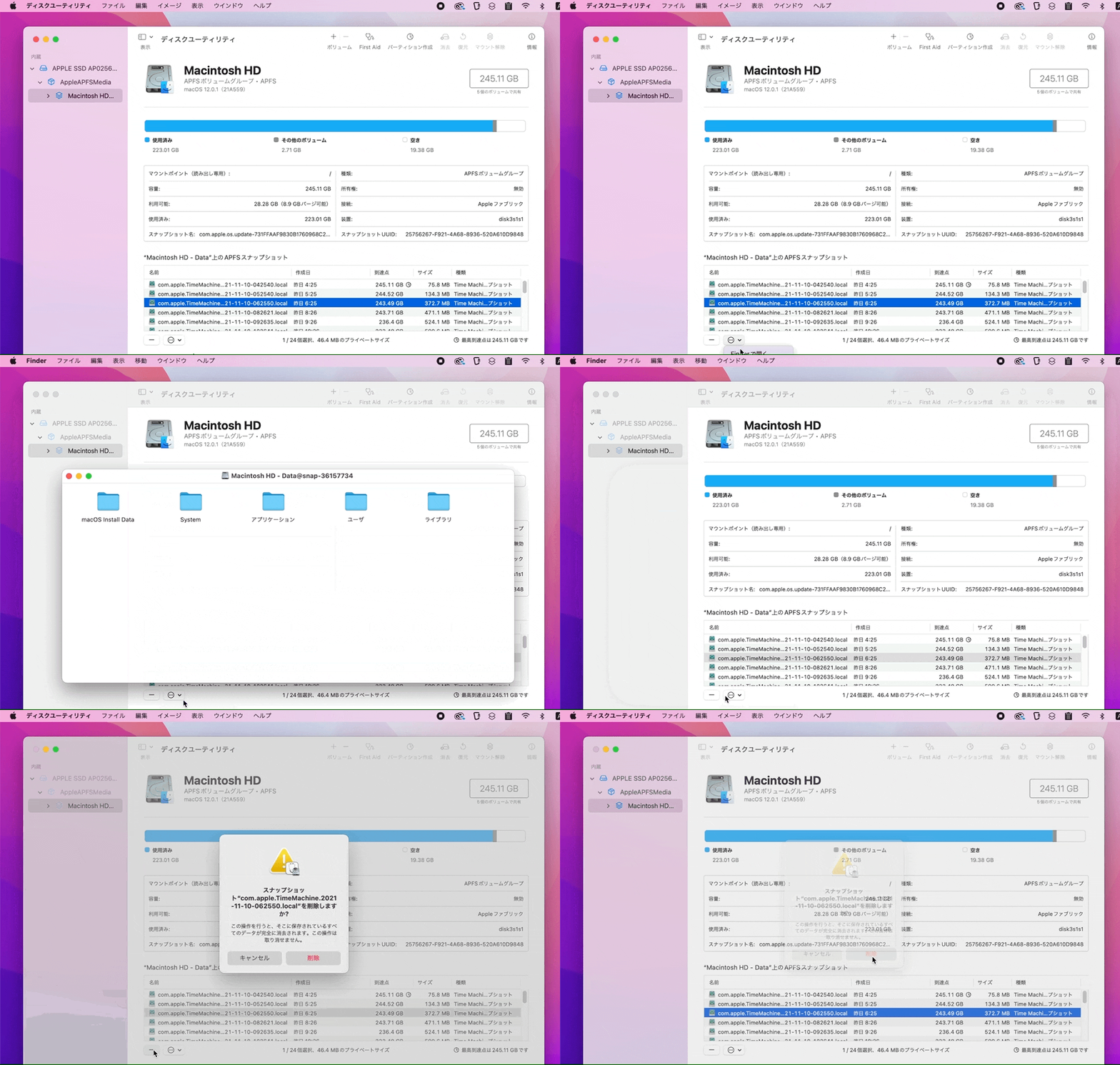
最も手軽なアプローチは、macOS標準のディスクユーティリティでAPFSスナップショットを表示させる方法です。アプリケーションの「ユーティリティ」フォルダからディスクユーティリティを起動し、メニューバーの「表示」から「APFSスナップショットを表示」を選択します。左側のサイドバーで起動ボリューム(Macintosh HDやDataボリューム)をクリックすると、画面下部に保持されているスナップショットの一覧と、それぞれが作成された日時がリスト形式で現れます。
より踏み込んだAPFSスナップショットの容量確認を行いたい場合は、「ターミナル」アプリケーションを活用します。以下のコマンドを入力して実行すると、現在内蔵ストレージに記録されているすべてのローカルスナップショットの日時と識別子(UUID)が出力されます。
tmutil listlocalsnapshots /
このtmutil listlocalsnapshotsの使い方を押さえておけば、「com.apple.TimeMachine.2026-03-30-120000.local」といった形式で生成日時が特定できるため、どのスナップショットが容量を占有しているのかを正確に判断できます。
【コマンド実践】ターミナルでローカルスナップショットを安全に削除する手順
不要になったスナップショットを手動でクリーンアップし、即座にストレージを開放するにはターミナルコマンドが非常に有効です。特にTime Machineローカルスナップショットの削除を行う際は、Time Machine管理ツールである「tmutil」を使用します。
個別の日時を指定して消去する場合、tmutil deletelocalsnapshotsコマンドを以下のように実行します。末尾の日付文字列には、前述のリスト表示で取得した日時(例:2026-03-30-120000)を正確に入力します。
tmutil deletelocalsnapshots 2026-03-30-120000
実行後に「Deleted local snapshot '2026-03-30-120000'」と返ってくれば、該当のデータは完全に消去されます。もし複数世代のスナップショットが大量に蓄積しており、MacのAPFSスナップショット削除を一気に実行したい場合は、下記のワンライナーを実行することで一括パージが可能です。
for d in $(tmutil listlocalsnapshots / | grep -o '20[0-9-]*'); do sudo tmutil deletelocalsnapshots $d; done
管理者パスワードの入力を求められたらMacのログインパスワードを入力してEnterを押します。処理が完了した瞬間、数十GB単位の作業スペースが即座に利用可能となります。
【GUIで解決】ディスクユーティリティを使った手動削除と復元手順
コマンド入力に不安がある場合は、ディスクユーティリティの画面上から手動でスナップショットを破棄・管理することも可能です。
ディスクユーティリティでボリュームを選択し、下部の一覧から不要なスナップショット項目を選択後、リスト下部にある「ー(マイナス)」ボタンをクリックするか、右クリックから「削除」を選択します。確認ダイアログで削除を承認すれば、コマンドラインを介さずにGUI上でMac容量不足時のスナップショット消去が完了します。
また、システムに重大な不具合が発生した際、スナップショットを活用したMacのスナップショット復元手順も極めて強力です。macOSリカバリーモード(Apple Silicon搭載機では電源ボタン長押し、Intel MacではCommand + Rを押しながら起動)を立ち上げ、「Time Machineから復元」を選択することで、過去のスナップショットが取得された瞬間のクリーンなシステム状態へ数分でロールバックできます。削除する前に、直近の安定版スナップショットを1つだけ残しておく運用が推奨されます。
【2026年最新】スナップショットの自動作成を制御しストレージを維持するコツ
不要なスナップショットを整理した後は、再発を防ぐための予防策とMacストレージの「その他」減らし方を把握しておくことが肝要です。
日常的に外付けHDDやNASへTime Machineバックアップを行っていない環境では、Macが自動バックアップを試みようとしてローカルスナップショットを頻繁に生成してしまいます。ストレージの圧迫を恒常的に防ぎたい場合は、Macのスナップショット自動作成の停止を検討します。「システム設定」>「一般」>「Time Machine」を開き、バックアップ頻度を「手動」に変更するか、ターミナルで以下のコマンドを実行して自動作成機能を無効化します。
sudo tmutil disable
※再び有効化する場合は sudo tmutil enable を実行します。
これらに加え、2026年最新のMacストレージ解放詳細として注目したいのが、開発ツール(Xcodeのシミュレータデータやキャッシュ)や各種アプリケーションの作業一時ファイルの定期的チェックです。スナップショットを削除しても容量が回復しない場合、~/Library/Caches や隠しファイル領域にキャッシュが残存しているケースが多いため、OS標準の「ストレージの最適化」設定と組み合わせた複合的なメンテナンスが不可欠です。
【Macのスナップショット】に関するよくある質問(FAQ)
Q1:スナップショットを削除すると、外付けドライブのTime Machineバックアップも消えてしまいますか?
A1:いいえ、消えません。ローカルスナップショットは内蔵SSDに一時的に保存されている差分データに過ぎないため、これを削除しても外付けハードディスクやSSDに保存された過去のバックアップ本体に影響を与えることはありません。
Q2:ターミナルで削除コマンドを実行したのに、ストレージの空き容量が即座に増えません。
A2:APFSファイルシステムが空き領域(パージ可能領域)を完全に再計算・割り当て直すまでに数分程度のタイムラグが発生することがあります。Finderの再起動やMacの再起動を行うことで、最新の正確な空き容量がストレージ画面に反映されます。
Q3:スナップショットはユーザーが何もしなくても勝手に削除されますか?
A3:基本的には作成から24時間が経過したスナップショットや、SSDの空き容量が少なくなった段階でmacOSが自動的に破棄します。ただし、巨大なファイルを短時間で作成・削除した場合やOSアップデートの直前直後は自動処理が追いつかず容量を逼迫させるため、手動での削除手順を把握しておくことが推奨されます。
まとめ:スナップショットを適切に管理して快適なMac環境を取り戻そう
目に見えないところでMacの内蔵SSDを圧迫し続けるAPFSローカルスナップショットは、システムの安全を守るバックアップ機構であると同時に、容量不足を招く大きな要因にもなり得ます。
「システムデータ」が肥大化して空き容量が警告された際は、まずディスクユーティリティやtmutilコマンドを用いてスナップショットの蓄積状況を点検してください。適切な削除手順と自動作成のコントロールを身につけることで、高価な内蔵ストレージを無駄なく最大限に活用し、軽快な作業パフォーマンスを維持し続けることが可能です。 (出典: mac スナップ ショット(Yahoo!ニュース))
